



Správca hesiel: Čo to je a ako si vybrať ten správny

Správca hesiel rieši problém, ktorý pozná takmer každý: to isté heslo dookola na desiatkach účtov. Slabé alebo opakované heslo dnes prelomí útočník s moderným hardvérom a s pomocou AI za zlomok času a stačí jediný únik, aby padli všetky kontá naraz. Zisti, čo správca hesiel je, ako funguje, kedy stačí ten vstavaný v prehliadači či telefóne a kedy siahnuť po samostatnej aplikácii.
V článku sa dozvieš:
Čo je správca hesiel a prečo ho potrebuješ
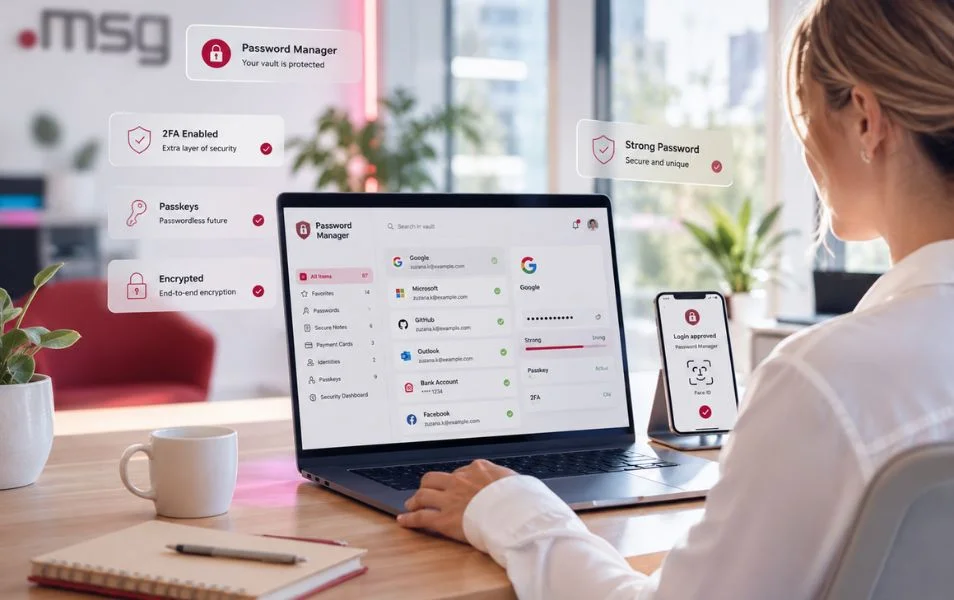
Správca hesiel je aplikácia, ktorá ti bezpečne ukladá a vypĺňa heslá, takže si pamätáš jediné hlavné heslo. Po anglicky password manager, niekedy nazývaný aj manažér hesiel, drží tvoje prihlasovacie údaje na jednom zašifrovanom mieste a pri prihlasovaní ich vyplní za teba. Namiesto desiatok kombinácií si tak pamätáš jediné silné hlavné heslo.
Pri prvom prihlásení si správca heslo uloží a pri ďalšej návšteve ho sám vyplní. Keď zakladáš nový účet, vie vygenerovať dlhé náhodné heslo a rovno ho uložiť. Všetky uložené heslá sú zašifrované a odomkne ich len tvoje hlavné heslo, prípadne odtlačok prsta alebo tvár. Vďaka tomu môžeš mať na každej službe iné heslo, a pritom si nemusíš nič pamätať.
Keď používaš rovnaké heslo na viacerých službách, stačí jeden únik dát a útočník vyskúša tú istú kombináciu všade inde. K heslám sa pritom vie dostať viacerými cestami – cez malware ako keylogger, ktorý sníma stláčané klávesy, cez podvodné e-maily alebo pri úniku z napadnutej databázy.

Prehľad, ako vyzerajú najčastejšie kybernetické útoky na heslá, nájdeš v samostatnom článku.
Bezpečnosť hesiel a riziká ich opakovaného používania
Slabé alebo opakovane používané heslá môžu viesť k prevzatiu e-mailu a sociálnych sietí, zneužitiu platobných údajov aj ku krádeži firemných dát. Kompromitácia jedného hesla pritom nemusí zostať pri jednom účte, útočník po prihlásení často zmení heslo, uzamkne ťa z vlastného konta a dostane sa k ďalším službám, ktoré naň nadväzujú. Práve preto je bezpečnosť hesla základom digitálnej hygieny. Správca hesiel toto riziko znižuje tým, že pre každý účet vygeneruje iné, dlhé a náhodné heslo, ktoré si nemusíš pamätať ani nikam zapisovať.
Bežný človek má dnes desiatky až stovky online účtov a zapamätať si pre každý iné silné heslo je nereálne. Ukladať heslá do poznámok v telefóne alebo do zošita je riskantné, lebo také heslá nie sú šifrované a ľahko sa stratia. Password manager je bezpečnejšia a pritom pohodlnejšia náhrada za oba tieto zlozvyky.
Vstavaní správcovia hesiel: Google, Chrome, Microsoft, Apple, Android
Najjednoduchší správca hesiel už pravdepodobne máš, je vstavaný v tvojom prehliadači alebo telefóne. Moderné prehliadače a operačné systémy majú vlastného správcu zabudovaného priamo v systéme: ukladá heslá, synchronizuje ich medzi tvojimi zariadeniami a pri prihlasovaní ich vyplní. Pre veľkú časť ľudí je to úplne dostačujúce riešenie a nestojí nič navyše. Veľkí hráči navyše postupne pridávajú prístupové kľúče (passkeys), bezheslovú alternatívu, ktorú vstavaní správcovia tiež podporujú.
Google a Chrome
Ak používaš Chrome alebo účet Google, správca hesiel Google máš zapnutý prakticky automaticky. Heslá ukladá Google Password Manager a nájdeš ich na stránke passwords.google.com alebo v nastaveniach prehliadača Chrome. Synchronizujú sa cez tvoj Google účet, takže rovnaké heslá máš na počítači aj v telefóne. Zapneš ho v nastaveniach Chrome v sekcii pre automatické vypĺňanie. Súčasťou je aj kontrola, ktorá ťa upozorní na heslá objavené v známych únikoch dát a navrhne ich zmenu.
Microsoft a Windows
Na počítači s Windows 10 aj novším spravuje heslá prehliadač Microsoft Edge. Microsoft presunul správu hesiel z aplikácie Authenticator priamo do prehliadača Edge, kde sa heslá ukladajú a synchronizujú cez tvoje Microsoft konto. Heslá uložené v minulosti cez Microsoft Authenticator dnes nájdeš a spravuješ cez Microsoft Edge. V telefóne na to potrebuješ mať Edge nainštalovaný a nastavený ako služba pre automatické vypĺňanie, potom heslá vyplní aj v iných aplikáciách.
Apple a iCloud Keychain
Na iPhone a Macu sa o heslá stará funkcia iCloud Keychain a aplikácia Passwords. Apple od systému iOS 18 pridal samostatnú aplikáciu Passwords, ktorá stavia na úložisku iCloud Keychain. Heslá, overovacie kódy aj heslá k Wi-Fi tak máš na jednom mieste a synchronizujú sa medzi iPhonom, iPadom a Macom. Prístup chráni Face ID alebo Touch ID. Aplikácia ťa zároveň upozorní na slabé alebo opakované heslá a uložené heslá vieš bezpečne zdieľať s blízkymi cez skupiny.
Android
Ak hľadáš správcu hesiel pre Android, máš ho zabudovaný priamo v Google účte. Funguje rovnaký Google Password Manager ako v prehliadači Chrome, heslá vypĺňa naprieč aplikáciami aj v prehliadači a synchronizuje ich s tvojím počítačom. Zapneš ho v nastaveniach telefónu v sekcii pre automatické vypĺňanie, kde ako službu zvolíš Google. Heslá z Google účtu tak máš v každej aplikácii, ktorá podporuje automatické vypĺňanie, aj keď je telefón od iného výrobcu.
Vstavaný správca hesiel stačí vtedy, keď žiješ v jednom ekosystéme, napríklad len Chrome a Android alebo len Apple zariadenia. Po samostatnej aplikácii sa oplatí siahnuť, keď miešaš rôzne systémy naraz, chceš heslá bezpečne zdieľať v rodine či tíme alebo potrebuješ podrobnejší audit slabých a uniknutých hesiel.
Vstavaný password manager má aj svoje hranice. Heslá sú naviazané na prihlásenie do prehliadača alebo zariadenia, takže ich ochrana je len taká silná ako zabezpečenie tohto účtu a samotného zariadenia. Preto má zmysel chrániť hlavný účet, cez ktorý sa heslá synchronizujú, dlhým heslom a dvojfaktorovým overením.
Keď začneš používať správcu hesiel, začni najdôležitejšími účtami, napríklad e-mailom, Google či Apple účtom a internet bankingom. Nastav im silné a unikátne heslá, ulož ich do správcu a zapni dvojfaktorové overenie. Ostatné heslá môžeš meniť postupne.
Samostatné aplikácie: zadarmo vs. platené
Ak chceš heslá zdieľať naprieč zariadeniami a ekosystémami, oplatí sa samostatný password manager. Niektoré aplikácie sú zadarmo, iné platené. Samostatná aplikácia na správu hesiel funguje nezávisle od konkrétneho prehliadača či systému. Prihlásiš sa do nej jediným hlavným heslom a máš rovnaké heslá na všetkých zariadeniach, od Windowsu cez Android po iPhone.
Samostatný správca hesiel funguje ako aplikácia na telefóne aj ako rozšírenie do prehliadača na počítači. Heslá zo vstavaného správcu doň zvyčajne prenesieš jednoduchým importom, takže neprídeš o nič, čo máš dnes uložené. Výhodou je, že ťa neviaže jeden prehliadač ani jedna značka zariadení a heslá spravuješ na jednom mieste.
- Z free riešení na správu hesiel je dostupný napríklad Bitwarden. V aplikácii máš silnú bezplatnú verziu, ktorá pokryje neobmedzený počet hesiel naprieč zariadeniami. Bezplatní sú aj vstavaní správcovia od Google a Apple. Pre bežného používateľa, ktorý chce jednu aplikáciu naprieč systémami, je bezplatná verzia spravidla dostačujúca.
- Medzi platené riešenia patria aplikácie ako 1Password, Keeper, NordPass alebo Dashlane. Pridávajú navyše rozšírené zdieľanie v rodine či tíme, väčší priestor na bezpečné poznámky, prioritnú podporu a podrobnejšie sledovanie únikov hesiel. Pre firmu alebo tím, kde treba spravovať prístupy viacerých ľudí, sa platená verzia spravidla vyplatí.
Rozdiel medzi bezplatnou a platenou verziou
Bezplatné verzie zvyčajne stačia na ukladanie a vypĺňanie hesiel pre jedného človeka. Platené pridávajú tímové funkcie, pokročilé zdieľanie a podrobný audit. Najlepší správca hesiel preto nie je univerzálny, závisí od toho, čo reálne potrebuješ.
Pri samostatnej aplikácii sa oplatí pozrieť aj na to, ako pristupuje k bezpečnosti. Dôveryhodné riešenia majú nezávislé bezpečnostné audity. Niektoré aplikácie, napríklad Bitwarden, majú otvorený zdrojový kód, takže ich môže preveriť ktokoľvek. Rozšírenie do prehliadača používaj len oficiálne a stiahnuté z overeného obchodu.
Ako si vybrať správcu hesiel
Pri výbere správcu hesiel sa rozhoduj podľa štyroch vecí: bezpečnosti, podporovaných zariadení, ceny a možnosti zdieľania. Bezpečnosť spoznáš podľa toho, že aplikácia používa takzvané zero-knowledge šifrovanie, teda heslá zašifruje tak, že ich nevidí ani sám poskytovateľ. Ďalej sa pozri, či podporuje všetky tvoje zariadenia, či je zadarmo alebo platená a či umožňuje bezpečne zdieľať heslá s rodinou alebo tímom.
Cena zohráva úlohu najmä pri rodinách a tímoch. Pre jednotlivca stačí bezplatná verzia, pri viacerých ľuďoch sa hodí platený plán so zdieľaním. Pri zariadeniach si over, či má aplikácia mobilnú appku aj rozšírenie do tvojho prehliadača. Pri výbere si over aj možnosti bezpečného zdieľania, či dokáže heslo poslať bezpečne, nie obyčajnou správou alebo e-mailom.
Naopak, daj si pozor na neznáme bezplatné aplikácie, ktoré pýtajú zbytočné povolenia alebo zarábajú na predaji dát. Heslá sú citlivé údaje, preto sa drž zavedených mien alebo vstavaných správcov od Google a Apple. Keď heslá prenášaš zo starého riešenia, rob to importom priamo v aplikácii, nie cez nezabezpečenú tabuľku alebo e-mail.
Rozdiely medzi vstavaným a samostatným správcom hesiel
| Kritérium | Vstavané (Google, Apple) | Samostatné (Bitwarden, 1Password) |
|---|---|---|
| Synchronizácia medzi zariadeniami | áno, v rámci jedného ekosystému | áno, naprieč všetkými systémami |
| Naprieč ekosystémami (Windows + iPhone + Android) | obmedzene | áno |
| Zdieľanie hesiel | základné | pokročilé (rodina, tím) |
| Audit slabých a uniknutých hesiel | základný | podrobný |
| Cena | zadarmo | zadarmo aj platené verzie |
| Náročnosť nastavenia | najnižšia, máš ho už zapnutý | stredná, treba inštaláciu |
Podľa profilu používateľa sa dá výber zúžiť:
Správca hesiel podľa profilu používateľa
| Tvoj profil | Odporúčaný správca |
|---|---|
| Používaš len Chrome alebo Android | vstavaný Google Password Manager |
| Si v Apple ekosystéme (iPhone, Mac) | iCloud Keychain a aplikácia Passwords |
| Mixuješ zariadenia a chceš zdieľať v rodine | samostatný, napríklad v aplikácii Bitwarden |
| Firma alebo tím | platený, napríklad 1Password alebo Keeper |
Ako vytvoriť silné a bezpečné heslo
Silné heslo má aspoň 12 znakov, je unikátne pre každý účet a nedá sa uhádnuť zo známych údajov. Dĺžka je dnes dôležitejšia než zložité striedanie znakov. Aj medzinárodný štandard NIST odporúča stavať skôr na dĺžke a unikátnosti než na vynútených špeciálnych znakoch a pravidelnej výmene. Bezpečné heslo tak nemusí byť zložitá zmes symbolov, môže to byť aj dlhšia, ľahko zapamätateľná fráza.
Dobrým príkladom je fráza zložená z niekoľkých nesúvisiacich slov, ktorá je dlhá, no ľahko zapamätateľná. Najväčším nebezpečenstvom totiž nie je samotná zložitosť, ale opakovanie: jedno aj veľmi silné heslo použité na desiatich službách padne všade naraz, keď unikne čo i len z jednej z nich.
…najčastejšie heslo na svete je stále „123456“ a útočník ho dokáže prelomiť za zlomok sekundy? Práve preto má zmysel nechať heslá na správcu, ktorý vygeneruje unikátne heslo pre každý účet.
Vyhni sa heslám, ktoré sa dajú uhádnuť z toho, čo je o tebe verejne známe – meno, dátum narodenia, meno domáceho miláčika alebo jednoduché vzory na klávesnici. Útočníci skúšajú najprv presne takéto kombinácie a zoznamy hesiel z predošlých únikov.
Háčik je v tom, že takýchto unikátnych hesiel potrebuješ desiatky a žiadny človek si ich nezapamätá. Presne preto má zmysel nechať ich tvorbu a ukladanie na password managera, ktorý pre každý účet vygeneruje dlhé a náhodné heslo zvlášť.
K heslu pridaj dvojfaktorové overenie (2FA). Aj keby niekto tvoje heslo získal, bez druhého kroku, napríklad kódu z aplikácie alebo potvrdenia v telefóne, sa do účtu nedostane. Druhý faktor patrí medzi najúčinnejšie spôsoby ochrany účtu.
Checklist pre bezpečné heslo
Pripravili sme pre teba krátky checklist, vďaka ktorému si skontroluješ, či máš silné heslo a bezpečného správcu:
- Pre každý účet používaj iné heslo.
- Heslo nech má aspoň 12 znakov, pokojne aj viac.
- Hlavné heslo do správcu si zvoľ dlhé a nikde inde ho nepoužívaj.
- Zapni si dvojfaktorové overenie (2FA) všade, kde sa dá.
- Heslá si neukladaj do poznámok v telefóne ani do dokumentu.
- Raz za čas si nechaj od správcu skontrolovať slabé a uniknuté heslá.
- Heslo meň hlavne vtedy, keď máš podozrenie na únik.
Silné heslá sú základ, no bezpečnosť počítača má viac vrstiev. Zváž, ako zvýšiť bezpečnosť svojich zariadení na internete.
FAQ: Najčastejšie kladené otázky o správcovi hesiel
Je správca hesiel bezpečný?
Áno, kvalitný správca hesiel šifruje dáta tak, že ich nevidí ani poskytovateľ (tzv. zero-knowledge šifrovanie). Tvoje heslá chráni jediné hlavné heslo, ktoré si voľ dlhé a nikde inde ho nepoužívaj, ideálne doplnené dvojfaktorovým overením. Aj keby došlo k úniku na strane poskytovateľa, zašifrované dáta sú bez hlavného hesla nečitateľné. Najväčším rizikom tak nie je samotná aplikácia, ale slabé hlavné heslo.
Je správca hesiel zadarmo?
Áno, k dispozícii sú aj kvalitní bezplatní správcovia hesiel. Bezplatné riešenia ponúkajú napríklad Google a Apple, silnú bezplatnú verziu má aj Bitwarden. Platené verzie zvyčajne pridávajú funkcie ako zdieľanie hesiel v rodine alebo tíme či podrobnejšiu kontrolu bezpečnosti hesiel. Bežnému používateľovi však väčšinou postačí bezplatná verzia.
Je vstavaný správca hesiel v prehliadači dosť bezpečný?
Pre bežné používanie áno. Vstavaný správca v Chrome, Edge či Safari je výrazne bezpečnejší než opakovať jedno heslo alebo si ho zapisovať do poznámok. Jeho limity sa prejavia vtedy, keď miešaš rôzne ekosystémy alebo chceš pokročilé zdieľanie a audit, vtedy sa oplatí prejsť na samostatnú aplikáciu.
Ako funguje správca hesiel v telefóne (Android alebo iPhone)?
V telefóne máš správcu hesiel zabudovaný. Na Androide funguje cez tvoj Google účet, na iPhone cez funkciu iCloud Keychain a aplikáciu Passwords. Heslá sa synchronizujú s počítačom a telefón ich vyplní v aplikáciách aj v prehliadači. Zapneš ho v nastaveniach telefónu v sekcii pre automatické vypĺňanie.
Aký je najlepší správca hesiel?
Pre väčšinu ľudí stačí vstavaný správca od Google alebo Apple. Ak chceš heslá zdieľať naprieč zariadeniami, dobrou voľbou je Bitwarden. Výber prispôsob svojmu profilu, koľko zariadení používaš, či zdieľaš heslá a či ide o súkromné alebo firemné použitie.
Ktorého správcu hesiel si vybrať
Pri výbere správcu hesiel sa riaď najmä tým, aké zariadenia používaš a aké funkcie potrebuješ. Ak zostávaš v jednom ekosystéme, napríklad Google alebo Apple, vstavaný správca ti pravdepodobne postačí. Ak kombinuješ rôzne zariadenia alebo potrebuješ heslá bezpečne zdieľať s rodinou, vhodnejšia bude samostatná aplikácia, napríklad Bitwarden. Firmy a tímy zase využijú platené riešenia s pokročilou správou prístupov. Bez ohľadu na konkrétny nástroj používaj pre každý účet unikátne heslo a všade, kde je to možné, si zapni dvojfaktorové overenie.
Prejsť na správcu hesiel zaberie pár minút a je to jeden z mála bezpečnostných krokov, ktorý ti zároveň zjednoduší každodenné prihlasovanie. Správca hesiel je len jednou vrstvou ochrany. Doplň ju antivírusovým programom a opatrnosťou pri podozrivých odkazoch. Začať môžeš tak, že si zapneš vstavaného správcu, uložíš doň prvé heslá a postupne nahradíš tie opakované. Aj u nás v msg life berieme správu hesiel ako základ digitálnej hygieny.
Zdroje:
- https://csrc.nist.gov/pubs/sp/800/63/b/4/final
- https://bezpecnenanete.eset.com/
- https://www.sk-cert.sk/
- https://support.apple.com/en-us/120758
- https://support.microsoft.com/en-us/authenticator/changes-to-microsoft-authenticator-autofill
- https://www.hivesystems.com/password-table





- Generácie X, Y, Z a baby boomers na pracovisku: Ako s nimi pracovať?
- Ako napísať jednoduchý motivačný list do zamestnania + VZOR motivačného listu
- Žiadosť o prijatie do zamestnania: Vzor a ako ju napísať
- Šikana na pracovisku: bossing, mobbing. Ako proti nim bojovať?
- Otázky na pohovore pre budúceho zamestnanca aj zamestnávateľa s odpoveďami
- IT novinky zo sveta technológií